개강 시 필요한 API 호출을 한 플로우에서 순서대로 진행합니다.
구글 시트 시간표 생성을 먼저 진행했다면 기수가 이미 DB에 등록되어 있습니다. 이 경우 기존 기수 수정하기를 선택해 Slack·Discord·노션 등 나머지 설정을 이어서 진행하세요. 시간표 생성 없이 처음 시작하는 경우에는 "기수 불러오기"를 선택하세요.
시간표 생성 시 입력했던 휴강일·토요 수업일 정보가 아래에 불러와집니다. 변경이 필요한 경우 수정한 뒤 스케줄 생성 버튼을 눌러주세요. 전일 휴강은 시작/종료 시간을 비워두고, 부분 휴강은 시작/종료 시간을 함께 입력하세요.
전일 휴강은 시작/종료 시간을 비워두세요.
새 기수에 필요한 외부 서비스를 설정합니다.
각 항목의 링크를 열어 직접 생성한 뒤, ID를 입력하고 검증 버튼을 눌러 주세요.
아래 버튼을 눌러 노션 기수 DB를 열고, 직접 기수 페이지를 생성한 뒤 완료를 체크하세요.
공지용 노션 DB 페이지 URL을 붙여넣으면 ID가 자동으로 추출됩니다. (기존 방법처럼, ID를 붙여넣어도 자동으로 추출됩니다.)
Slack 워크스페이스에서 새 기수 채널을 만든 뒤 채널 ID를 입력하세요.
아래 서버명을 복사한 뒤 템플릿으로 서버를 생성하고, 서버 ID를 입력하세요.
썸네일은 생성 후 수동으로 설정해 주세요.
-
과정별 템플릿을 복사해 기수 운영 서류 폴더를 생성합니다. 멘토 마스터 시트가 포함된 경우 아래 항목에 자동으로 입력됩니다.
드라이브 자동 생성 후 ID가 자동으로 채워집니다. 검증 버튼을 눌러 확인하세요. 자동 입력이 안 된 경우 직접 입력하세요.
ZEP에서 새 기수 스페이스를 만드세요.
디스코드와 슬랙에 공지용 봇을 연동합니다. 아래 안내에 따라 각각 진행해 주세요.
아래 순서대로 진행하세요.
서버 초대 링크를 생성한 뒤 아래 캔버스에 직접 추가해 주세요.
* n기: 초대 링크* 16기: https://discord.gg/abcd1234
공지 준비 알림을 받을 슬랙 채널(sp-과정-기수-운영)에 스프린트 알리미 앱을 추가해야 합니다.
/invite @스프린트 알리미
공지용 봇이 제대로 연결되었는지 확인하는 단계입니다.
아래 버튼으로 과정에 맞는 Discord 서버를 연 뒤 test 채널을 열어둔 상태에서
테스트할 공지를 선택해 발송해 주세요.
셀프체크 구글 폼 세팅 단계입니다.
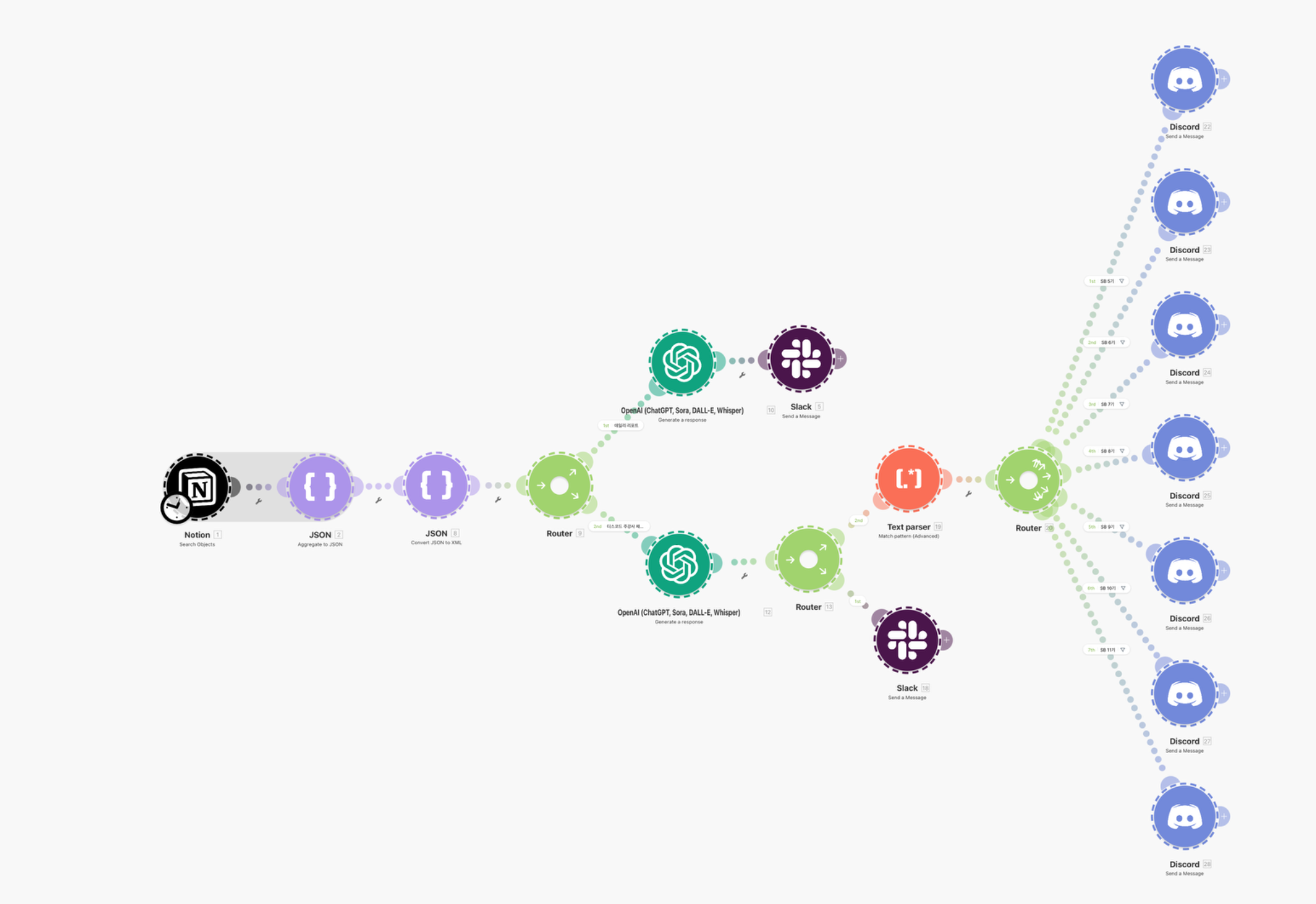
셀프체크 응답을 AI로 요약해 Discord 주강사 채널로 자동 전달하는 Make 파이프라인을 연결합니다.
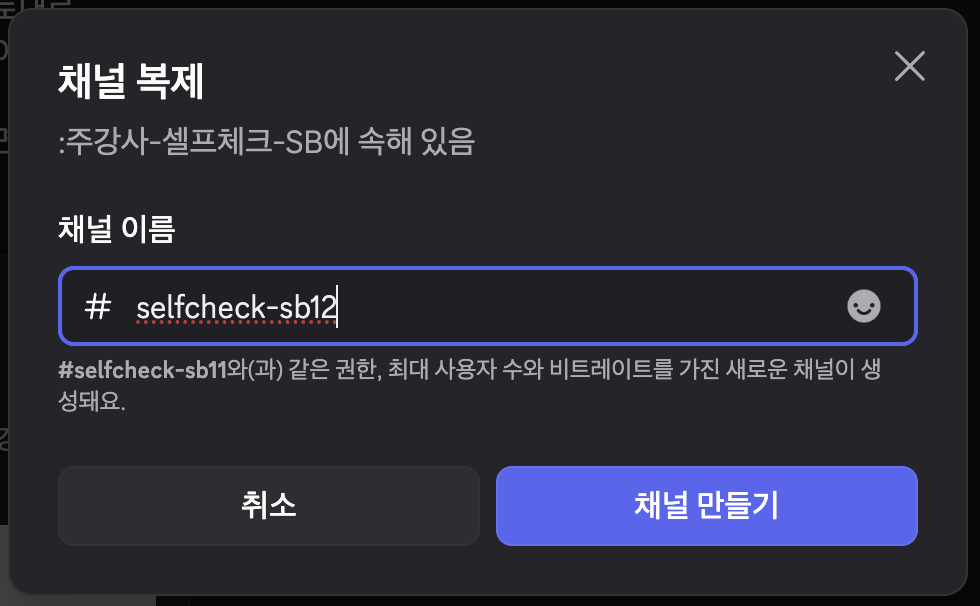
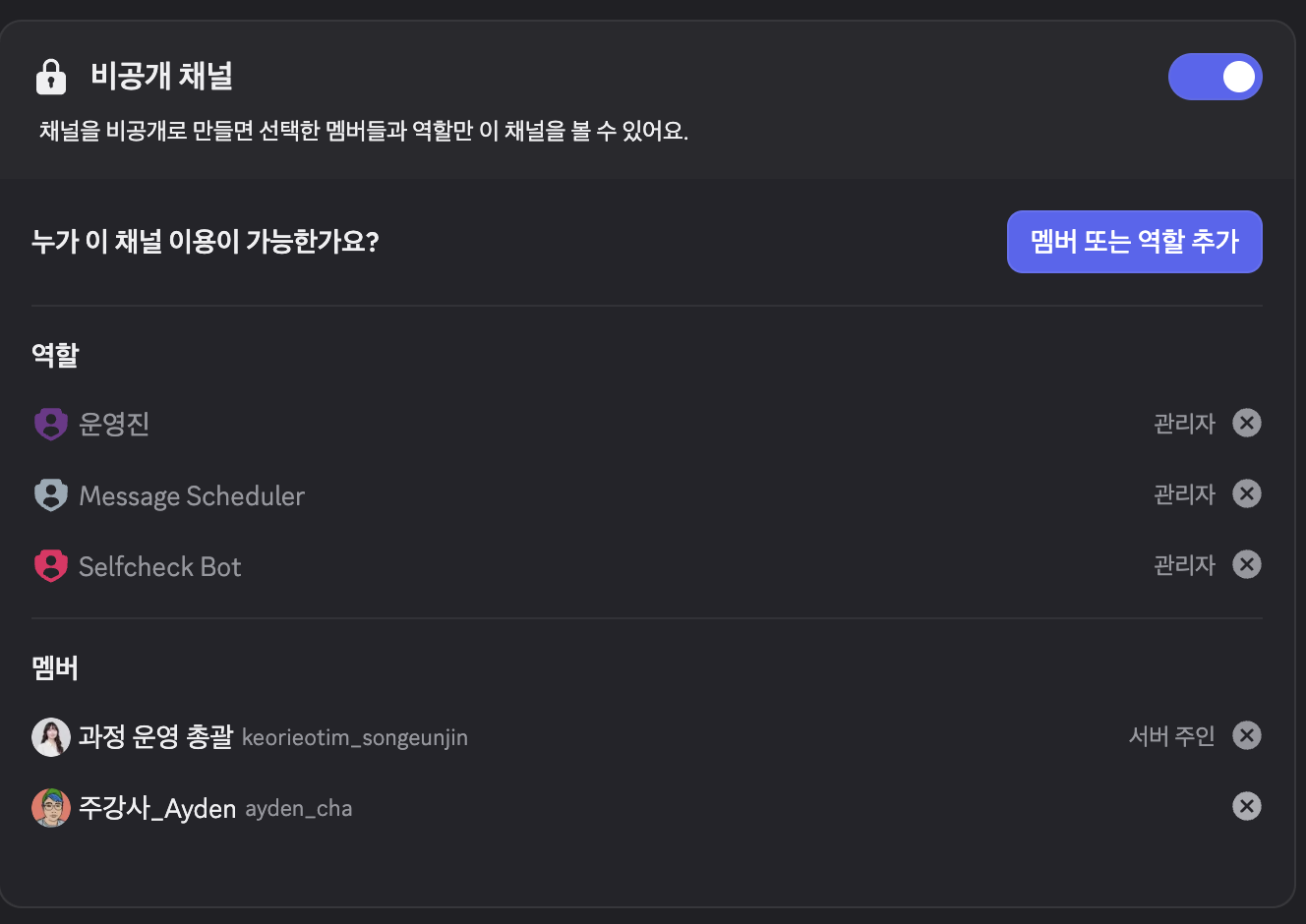
셀프체크-OO기 채널 우클릭 → 채널 복제selfcheck-sb11 → selfcheck-sb12
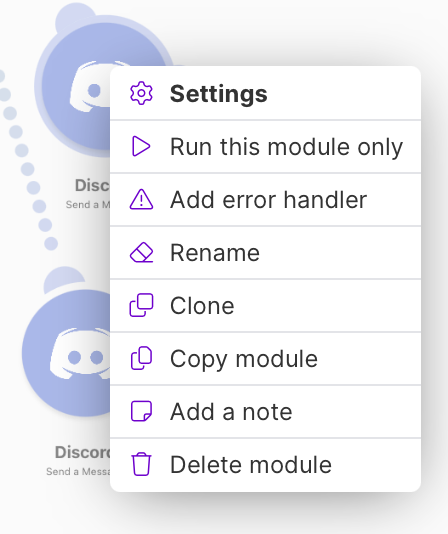
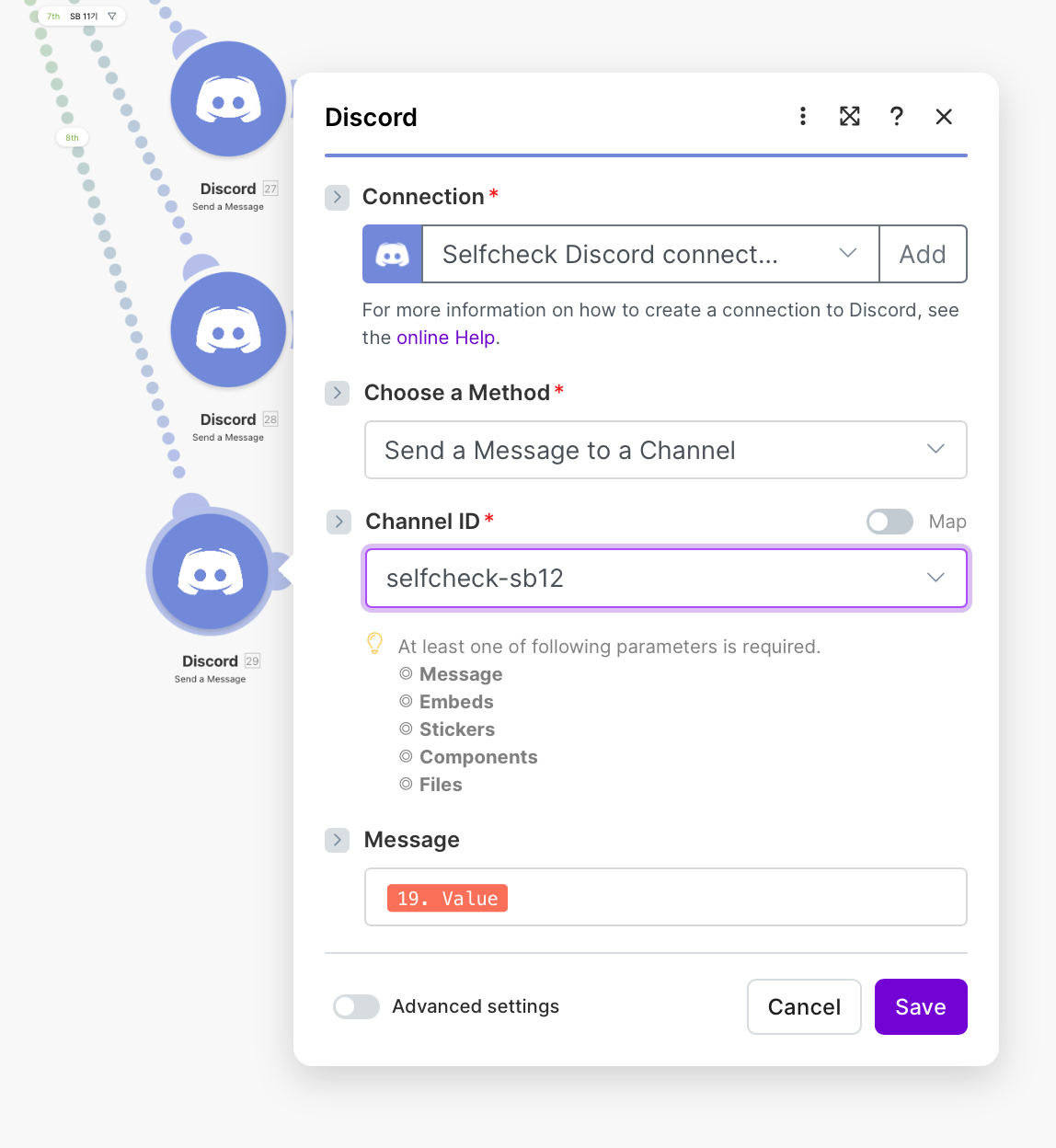
SB 12기)19. Value{과정} {기수}기 (예: SB 12기)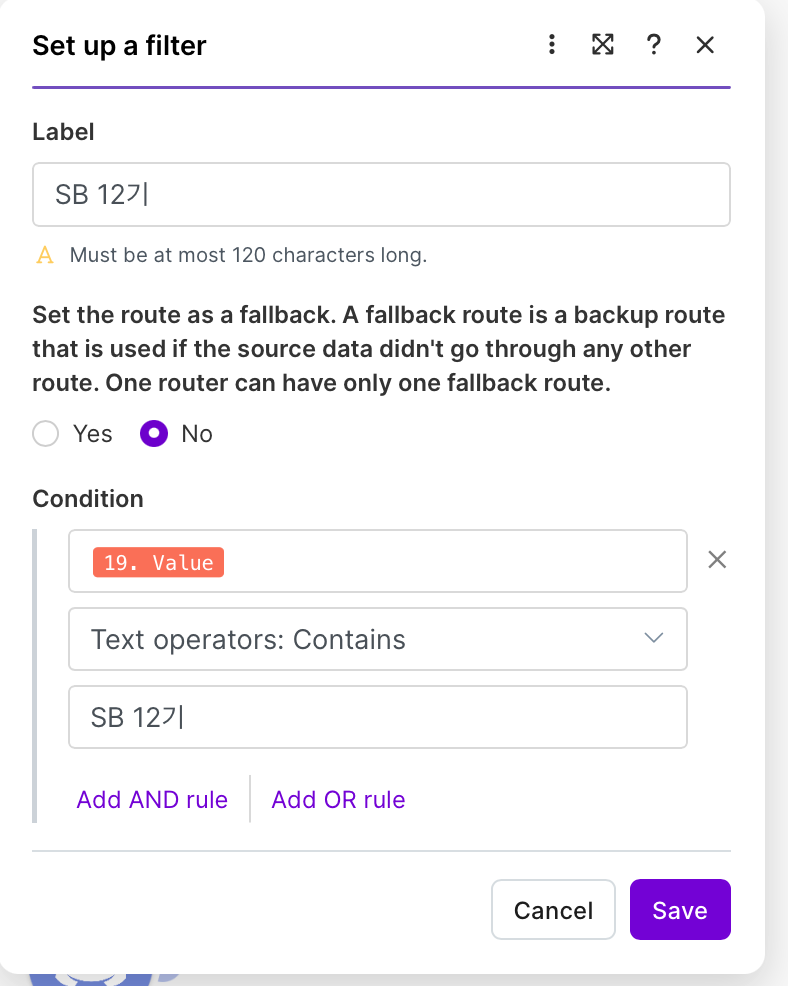
아래 항목을 모두 확인해야 완료 버튼이 활성화됩니다.
이번 기수의 투입 인력 정보 서류를 업로드하고, 해당 인력 정보를 Notion에 저장합니다. (업로드는 아래의 가이드를 보며 직접 해주세요!)
to-people-culture 채널에 @션 멘션하여 재직증명서 발급 요청| 역할 | 이름 | 연락처 | 상태 |
|---|
Step 9에서 입력한 인력 정보를 기반으로 LMS 계정을 일괄 생성합니다.
영어 이름은 이메일 생성에 사용됩니다. 예: dongju → spNB15dongju@codeit.com